Domain kuendigungsbriefe.de kaufen?
Wir ziehen mit dem Projekt
kuendigungsbriefe.de um.
Sind Sie am Kauf der Domain
kuendigungsbriefe.de interessiert?
domain@kv-gmbh.de · 0541-91531010
Domain kuendigungsbriefe.de kaufen?
Wie erstelle ich in Microsoft Access ein Formular mit Schaltflächen?
Um in Microsoft Access ein Formular mit Schaltflächen zu erstellen, öffne die Entwurfsansicht des Formulars und füge die gewünschten Schaltflächen aus dem Steuerelemente-Bereich hinzu. Klicke dann doppelt auf jede Schaltfläche, um den Ereignis-Generator zu öffnen und wähle das gewünschte Ereignis (z.B. "Beim Klicken") aus. Füge den gewünschten Code hinzu, um die gewünschte Aktion auszuführen, wenn die Schaltfläche geklickt wird. **
Wie kann ein Microsoft Word Formular in Excel ausgewertet werden?
Um ein Microsoft Word Formular in Excel auszuwerten, können Sie das Formular in Word erstellen und die Eingabefelder mit entsprechenden Bezeichnungen versehen. Anschließend können Sie das Formular als Excel-Tabelle speichern und die Daten in Excel auswerten, indem Sie beispielsweise Formeln verwenden oder Pivot-Tabellen erstellen. **

Ähnliche Suchbegriffe für Microsoft
Top-Angebote
Produkte zum Begriff Microsoft:


-
Wie kann man Text in Microsoft Word formatieren?
Um Text in Microsoft Word zu formatieren, kann man verschiedene Funktionen nutzen. Zum Beispiel kann man die Schriftart und -größe ändern, den Text fett oder kursiv markieren, Absätze einrücken oder nummerierte Listen erstellen. Zudem lassen sich auch Farben und Hervorhebungen für den Text festlegen. Durch die Verwendung von Formatvorlagen kann man außerdem schnell und einfach ein einheitliches Layout für den gesamten Text erstellen. **
-
Wie kann ich in Microsoft Word Text umdrehen?
In Microsoft Word gibt es keine direkte Funktion, um den Text umzudrehen. Eine Möglichkeit besteht darin, den Text in eine Textbox einzufügen und dann die Textbox zu drehen. Dazu klicken Sie auf "Einfügen" > "Textfeld" und wählen Sie eine Textbox aus. Klicken Sie dann mit der rechten Maustaste auf die Textbox, wählen Sie "Textfeld formatieren" und gehen Sie zum Tab "Größe". Dort können Sie die Rotationseinstellungen ändern, um den Text umzudrehen. **
-
Ist der Text in Microsoft Office Word verschwunden?
Es gibt verschiedene Gründe, warum ein Text in Microsoft Office Word verschwinden könnte. Es könnte sein, dass der Text versehentlich gelöscht wurde, dass das Dokument nicht richtig gespeichert wurde oder dass ein technisches Problem aufgetreten ist. Es ist ratsam, die Funktionen zur Wiederherstellung von gelöschten Dateien oder die automatische Speicherungsfunktion von Word zu überprüfen, um den Text wiederherzustellen. **
-
Wie kann ich Text in Microsoft Word freistellen?
In Microsoft Word gibt es keine direkte Funktion zum Freistellen von Text wie in Bildbearbeitungsprogrammen. Du kannst jedoch den gewünschten Text markieren und dann die Hintergrundfarbe des Textes auf "Keine Farbe" setzen, um den Text freizustellen. **
Wie erstelle ich ein Formular für den Spielplan in Microsoft Access?
Um ein Formular für den Spielplan in Microsoft Access zu erstellen, öffnen Sie die Datenbank und gehen Sie zum Tabellenbereich. Klicken Sie mit der rechten Maustaste auf die Tabelle, die den Spielplan enthält, und wählen Sie "Formular erstellen". Passen Sie das Formular nach Bedarf an, indem Sie Felder hinzufügen, entfernen oder formatieren. Speichern Sie das Formular und verwenden Sie es, um den Spielplan anzuzeigen und zu bearbeiten. **
Wie kann man mehrere Abfragen in einem Formular in Microsoft Access erstellen?
Um mehrere Abfragen in einem Formular in Microsoft Access zu erstellen, können Sie entweder Unterformulare verwenden oder eine Kombination von Abfragesteuerelementen und VBA-Code verwenden. Mit Unterformularen können Sie mehrere Abfragen in einem Hauptformular anzeigen, während Abfragesteuerelemente und VBA-Code es Ihnen ermöglichen, die Ergebnisse mehrerer Abfragen in einem einzigen Formular anzuzeigen und zu verarbeiten. Sie können auch Parameterabfragen verwenden, um die Ergebnisse basierend auf Benutzereingaben zu filtern. **
Top-Angebote
Produkte zum Begriff Microsoft:
-
Microsoft Copilot for Microsoft 365 (NCE)Microsoft Copilot richtig einrichten: Der praktische Schritt-für-Schritt Guide für Microsoft 365 Microsoft Copilot revolutioniert die Art und Weise, wie Benutzer mit Microsoft 365-Anwendungen arbeiten, dank seiner nahtlosen Integration in Teams, Word, Outlook, PowerPoint und Excel. Die Kombination aus leistungsstarken Sprachmodellen und Unternehmensdaten ermöglicht es dem Microsoft 365 Copilot, Aufgaben effizienter zu gestalten. So können Benutzer beispielsweise in Word Dokumente automatisch zusammenfassen lassen, in Excel Daten analysieren und visualisieren sowie in PowerPoint ansprechende Präsentationen erstellen. Damit diese KI-gestützte Technologie optimal genutzt werden kann, ist eine korrekte Einrichtung entscheidend. Schließlich erfüllt Microsoft Copilot strenge Datenschutz- und Compliance-Standards und ist in mehreren Sprachen verfügbar, einschließlich Deutsch, Englisch, Spani...399,95 €*Versand: 0,00 €Sichere Weiterleitung zum Anbieter
-
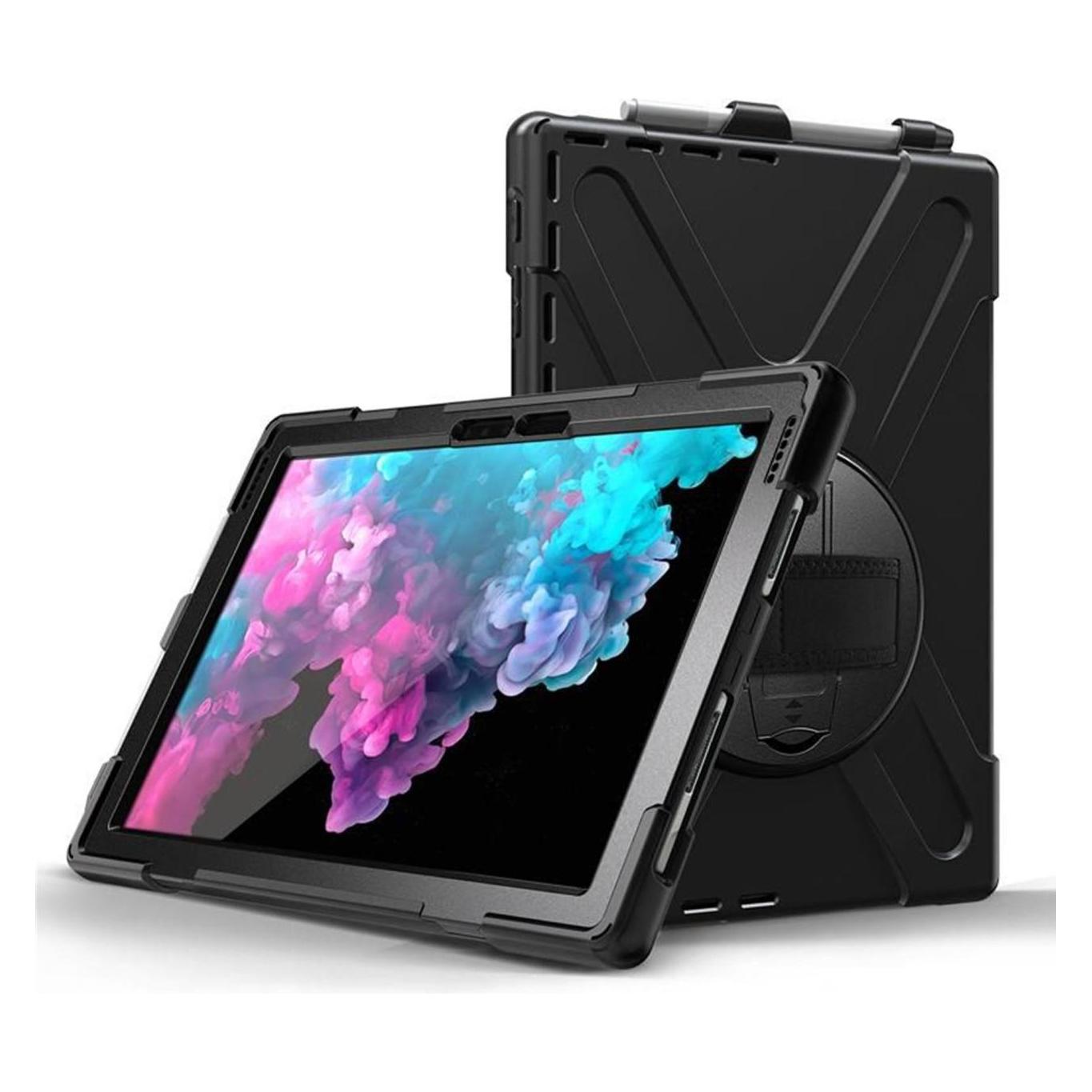
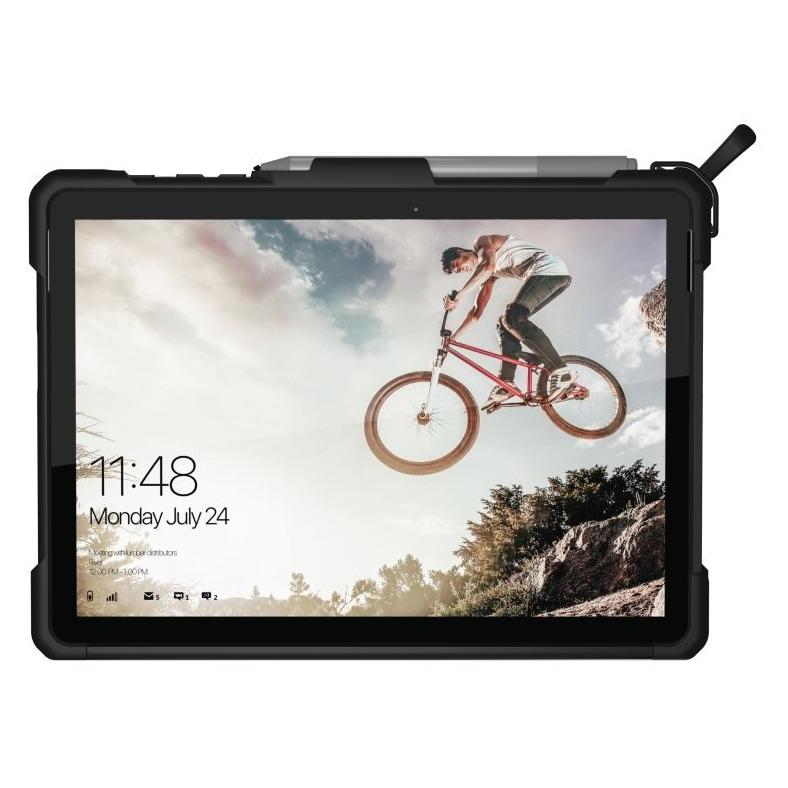
eSTUFF Defender (Microsoft Surface Pro 4, Microsoft Surface Pro 5, Microsoft Surface Pro 6, Microsoft Surface Pro 7) (ES681890-BULK)eSTUFF Defender (Microsoft Surface Pro 4, Microsoft Surface Pro 5, Microsoft Surface Pro 6, Microsoft Surface Pro 7) (ES681890-BULK)77,00 €*Versand: 0,00 €Sichere Weiterleitung zum Anbieter
-
Wie erstelle ich in Microsoft Access ein Formular mit Schaltflächen?
Um in Microsoft Access ein Formular mit Schaltflächen zu erstellen, öffne die Entwurfsansicht des Formulars und füge die gewünschten Schaltflächen aus dem Steuerelemente-Bereich hinzu. Klicke dann doppelt auf jede Schaltfläche, um den Ereignis-Generator zu öffnen und wähle das gewünschte Ereignis (z.B. "Beim Klicken") aus. Füge den gewünschten Code hinzu, um die gewünschte Aktion auszuführen, wenn die Schaltfläche geklickt wird. **
-
Wie kann ein Microsoft Word Formular in Excel ausgewertet werden?
Um ein Microsoft Word Formular in Excel auszuwerten, können Sie das Formular in Word erstellen und die Eingabefelder mit entsprechenden Bezeichnungen versehen. Anschließend können Sie das Formular als Excel-Tabelle speichern und die Daten in Excel auswerten, indem Sie beispielsweise Formeln verwenden oder Pivot-Tabellen erstellen. **
-
Wie kann man Text in Microsoft Word formatieren?
Um Text in Microsoft Word zu formatieren, kann man verschiedene Funktionen nutzen. Zum Beispiel kann man die Schriftart und -größe ändern, den Text fett oder kursiv markieren, Absätze einrücken oder nummerierte Listen erstellen. Zudem lassen sich auch Farben und Hervorhebungen für den Text festlegen. Durch die Verwendung von Formatvorlagen kann man außerdem schnell und einfach ein einheitliches Layout für den gesamten Text erstellen. **
-
Wie kann ich in Microsoft Word Text umdrehen?
In Microsoft Word gibt es keine direkte Funktion, um den Text umzudrehen. Eine Möglichkeit besteht darin, den Text in eine Textbox einzufügen und dann die Textbox zu drehen. Dazu klicken Sie auf "Einfügen" > "Textfeld" und wählen Sie eine Textbox aus. Klicken Sie dann mit der rechten Maustaste auf die Textbox, wählen Sie "Textfeld formatieren" und gehen Sie zum Tab "Größe". Dort können Sie die Rotationseinstellungen ändern, um den Text umzudrehen. **
Ähnliche Suchbegriffe für Microsoft
-
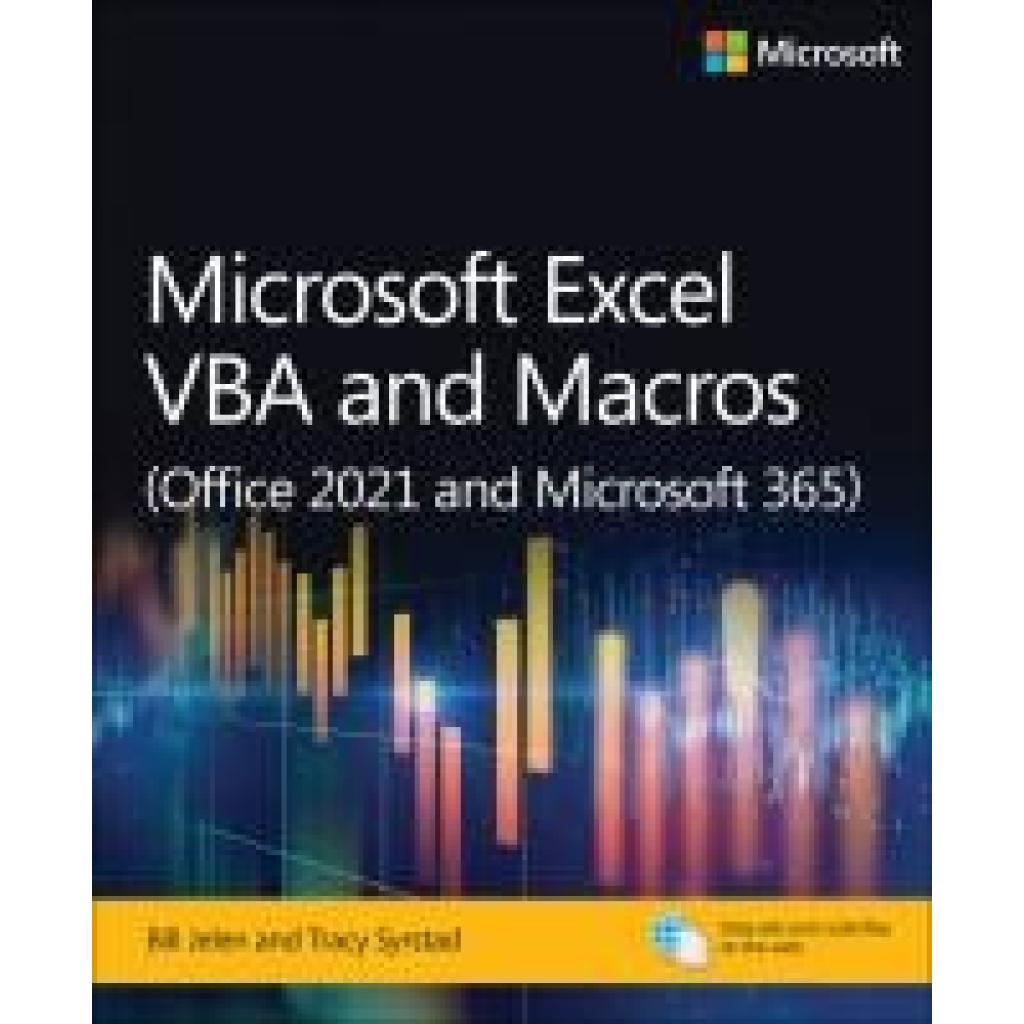
Jelen, Bill: Microsoft Excel VBA and Macros (Office 2021 and Microsoft 365)Microsoft Excel VBA and Macros (Office 2021 and Microsoft 365) , Renowned Excel experts Bill Jelen (MrExcel) and Tracy Syrstad help you automate Excel tasks to get more done, faster than ever. Use this guide to automate virtually any routine Excel task: save yourself hours, days, maybe even weeks. Make Excel do things you thought were impossible, discover macro techniques you won't find anywhere else, and create automated reports that are amazingly powerful. Bill Jelen and Tracy Syrstad help you instantly visualize information to make it actionable; capture data from anywhere, and use it anywhere; and automate the best new features in Microsoft Excel. You'll find simple, step-by-step instructions, real-world case studies, and 50 workbooks packed with examples and complete, easy-to-adapt solutions. By reading this book, you will:Quickly master Excel macro developmentWork more efficiently with ranges, cells, and formulasGenerate automated reports and quickly adapt them for new requirementsLearn to automate PivotTables to summarize, analyze, explore, and present dataLeverage more of Excel VBA's power with classes, collections, and Advanced FilterMake the most of User-Defined Functions (UDFs), including new LAMBDA functionsBuild sophisticated UserForm custom dialogs to collect data from other Excel usersIntegrate data from the Internet, Access and SQL Server databases, and other sourcesAutomatically generate charts, visualizations, sparklines, and Word documentsExtend Excel's power by controlling other Office programs and Windows itselfCreate Office Add-ins to expand worksheet functionality or streamline retrieval of external informationGet started creating brand-new TypeScript applications for Excel Online About This Book For everyone who wants to get more done with Microsoft Excel in less time For business and financial professionals, entrepreneurs, students, and others who need to efficiently manage and analyze data , Luft- & Hydraulikfederung > Sportfederung , Auflage: 1. Auflage, Erscheinungsjahr: 20220411, Produktform: Kartoniert, Titel der Reihe: Business Skills##, Autoren: Jelen, Bill~Syrstad, Tracy, Auflage: 22001, Auflage/Ausgabe: 1. Auflage, Seitenzahl/Blattzahl: 640, Themenüberschrift: COMPUTERS / Desktop Applications / Spreadsheets, Fachschema: Kalkulation / Tabellenkalkulation~Tabellenkalkulation, Imprint-Titels: Business Skills, Warengruppe: TB/Anwendungs-Software, Fachkategorie: Tabellenkalkulation, Text Sprache: eng, UNSPSC: 49019900, Warenverzeichnis für die Außenhandelsstatistik: 49019900, Verlag: Pearson, Verlag: Pearson, Länge: 225, Breite: 187, Höhe: 35, Gewicht: 1075, Produktform: Kartoniert, Genre: Importe, Genre: Importe, Herkunftsland: VEREINIGTE STAATEN VON AMERIKA (US), Katalog: LIB_ENBOOK, Katalog: Gesamtkatalog, Katalog: Internationale Lagertitel, Katalog: internationale Titel, Katalog: Lagerartikel, Book on Demand, ausgew. Medienartikel, Relevanz: 0004, Tendenz: +1, Unterkatalog: AK, Unterkatalog: Bücher, Unterkatalog: Lagerartikel, Unterkatalog: Taschenbuch,32,21 €*Versand: 0,00 €Sichere Weiterleitung zum Anbieter
-
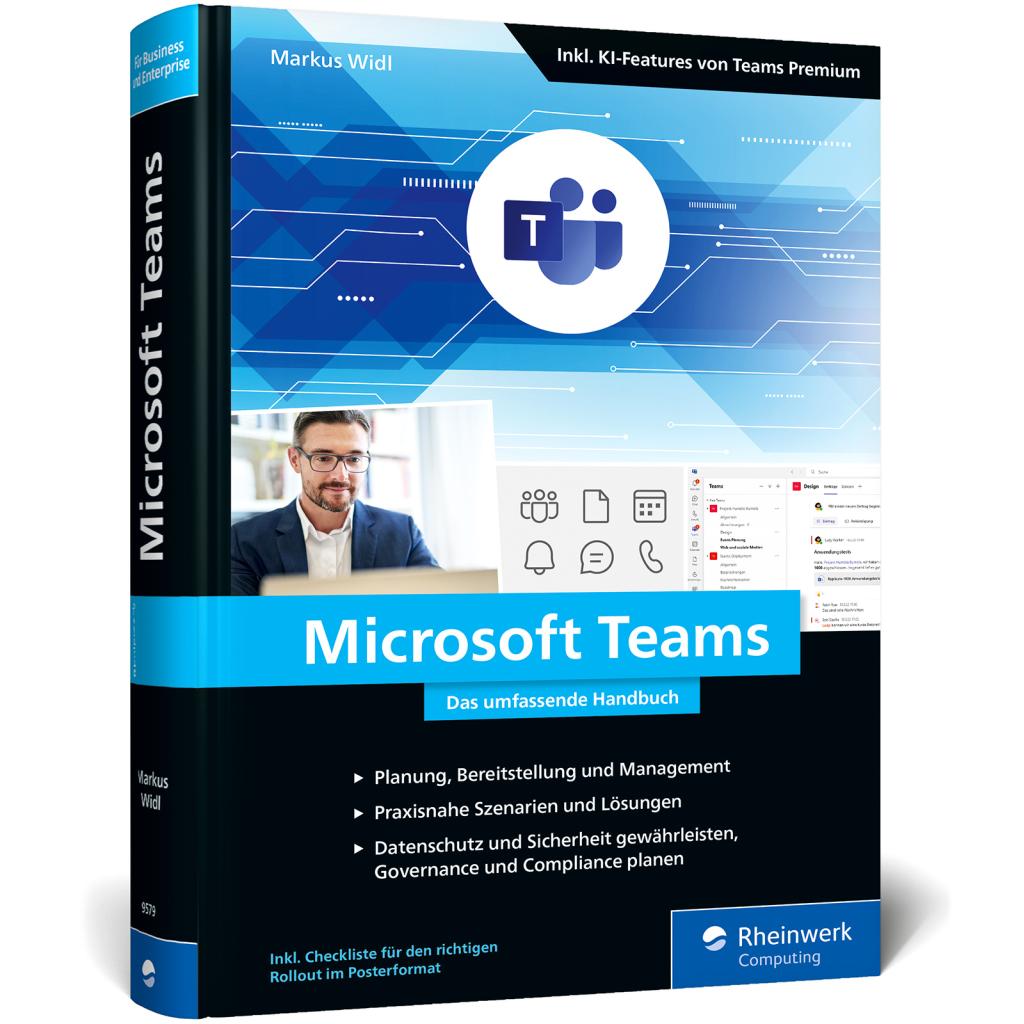
Widl, Markus: Microsoft TeamsMicrosoft Teams , Mit Teams zum Modern Workplace. Das umfassende Handbuch zu Planung, Bereitstellung und Management. Inkl. Datenschutz und KI , Sport-Gewindefahrwerk > Sportfederung , Erscheinungsjahr: 20240108, Produktform: Leinen, Titel der Reihe: Rheinwerk Computing##, Autoren: Widl, Markus, Seitenzahl/Blattzahl: 921, Themenüberschrift: BUSINESS & ECONOMICS / Business Communication / Meetings & Presentations, Keyword: Administration; Collaboration mit Office; Datenschutz; Governance Compliance; Hand-Buch Bücher Lernen Kurse Beruf; Implementierung; MS Office; MS Teams; Microsoft 365; Microsoft-MVP; Modern Workplace; Prüfung MS-700; Teamwork; Windows; Workshops Tutorials Ausbildung; teams buch, Fachschema: Kommunikation (Unternehmen)~Unternehmenskommunikation, Fachkategorie: Computernetzwerke und maschinelle Kommunikation, Sprache: Deutsch, Warengruppe: HC/Datenkommunikation/Netze/Mailboxen, Fachkategorie: Businesskommunikation und -präsentation, UNSPSC: 49019900, Warenverzeichnis für die Außenhandelsstatistik: 49019900, Verlag: Rheinwerk Verlag GmbH, Verlag: Rheinwerk Verlag GmbH, Verlag: Rheinwerk Verlag GmbH, Länge: 246, Breite: 179, Höhe: 56, Gewicht: 1848, Produktform: Gebunden, Genre: Mathematik/Naturwissenschaften/Technik/Medizin, Genre: Mathematik/Naturwissenschaften/Technik/Medizin,59,90 €*Versand: 0,00 €Sichere Weiterleitung zum Anbieter
-
Ist der Text in Microsoft Office Word verschwunden?
Es gibt verschiedene Gründe, warum ein Text in Microsoft Office Word verschwinden könnte. Es könnte sein, dass der Text versehentlich gelöscht wurde, dass das Dokument nicht richtig gespeichert wurde oder dass ein technisches Problem aufgetreten ist. Es ist ratsam, die Funktionen zur Wiederherstellung von gelöschten Dateien oder die automatische Speicherungsfunktion von Word zu überprüfen, um den Text wiederherzustellen. **
-
Wie kann ich Text in Microsoft Word freistellen?
In Microsoft Word gibt es keine direkte Funktion zum Freistellen von Text wie in Bildbearbeitungsprogrammen. Du kannst jedoch den gewünschten Text markieren und dann die Hintergrundfarbe des Textes auf "Keine Farbe" setzen, um den Text freizustellen. **
-
Wie erstelle ich ein Formular für den Spielplan in Microsoft Access?
Um ein Formular für den Spielplan in Microsoft Access zu erstellen, öffnen Sie die Datenbank und gehen Sie zum Tabellenbereich. Klicken Sie mit der rechten Maustaste auf die Tabelle, die den Spielplan enthält, und wählen Sie "Formular erstellen". Passen Sie das Formular nach Bedarf an, indem Sie Felder hinzufügen, entfernen oder formatieren. Speichern Sie das Formular und verwenden Sie es, um den Spielplan anzuzeigen und zu bearbeiten. **
-
Wie kann man mehrere Abfragen in einem Formular in Microsoft Access erstellen?
Um mehrere Abfragen in einem Formular in Microsoft Access zu erstellen, können Sie entweder Unterformulare verwenden oder eine Kombination von Abfragesteuerelementen und VBA-Code verwenden. Mit Unterformularen können Sie mehrere Abfragen in einem Hauptformular anzeigen, während Abfragesteuerelemente und VBA-Code es Ihnen ermöglichen, die Ergebnisse mehrerer Abfragen in einem einzigen Formular anzuzeigen und zu verarbeiten. Sie können auch Parameterabfragen verwenden, um die Ergebnisse basierend auf Benutzereingaben zu filtern. **
* Alle Preise verstehen sich inklusive der gesetzlichen Mehrwertsteuer und ggf. zuzüglich Versandkosten. Die Angebotsinformationen basieren auf den Angaben des jeweiligen Shops und werden über automatisierte Prozesse aktualisiert. Eine Aktualisierung in Echtzeit findet nicht statt, so dass es im Einzelfall zu Abweichungen kommen kann. ** Hinweis: Teile dieses Inhalts wurden von KI erstellt.